使い方
TimeKeeper の使用方法ガイド
セットアップ手順
初めて使用する際は、以下の順序で設定することを推奨します。
- 場所を登録する(場所・移動ページ)
- 習慣項目を登録する(パターンページ)
- パターンを作成する(パターンページ)
ステップ 1: 場所を登録する
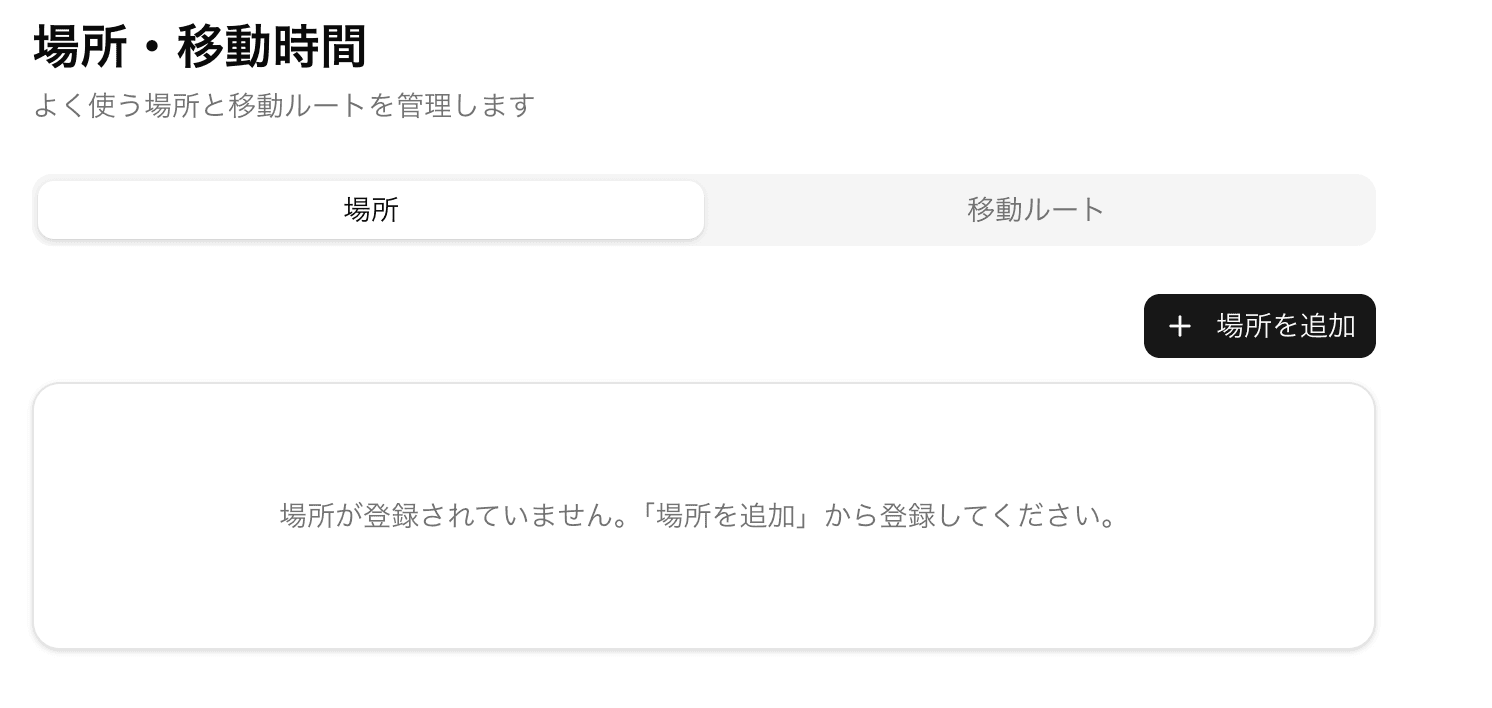
ナビゲーションから「場所・移動」を開き、「場所を追加」ボタンをクリックして、よく使う場所(自宅、職場など)を登録します。 場所を登録しておくと、習慣項目ごとに実行場所を設定したり、スケジュール生成時に移動時間を自動計算できます。
ステップ 2: 習慣項目を登録する
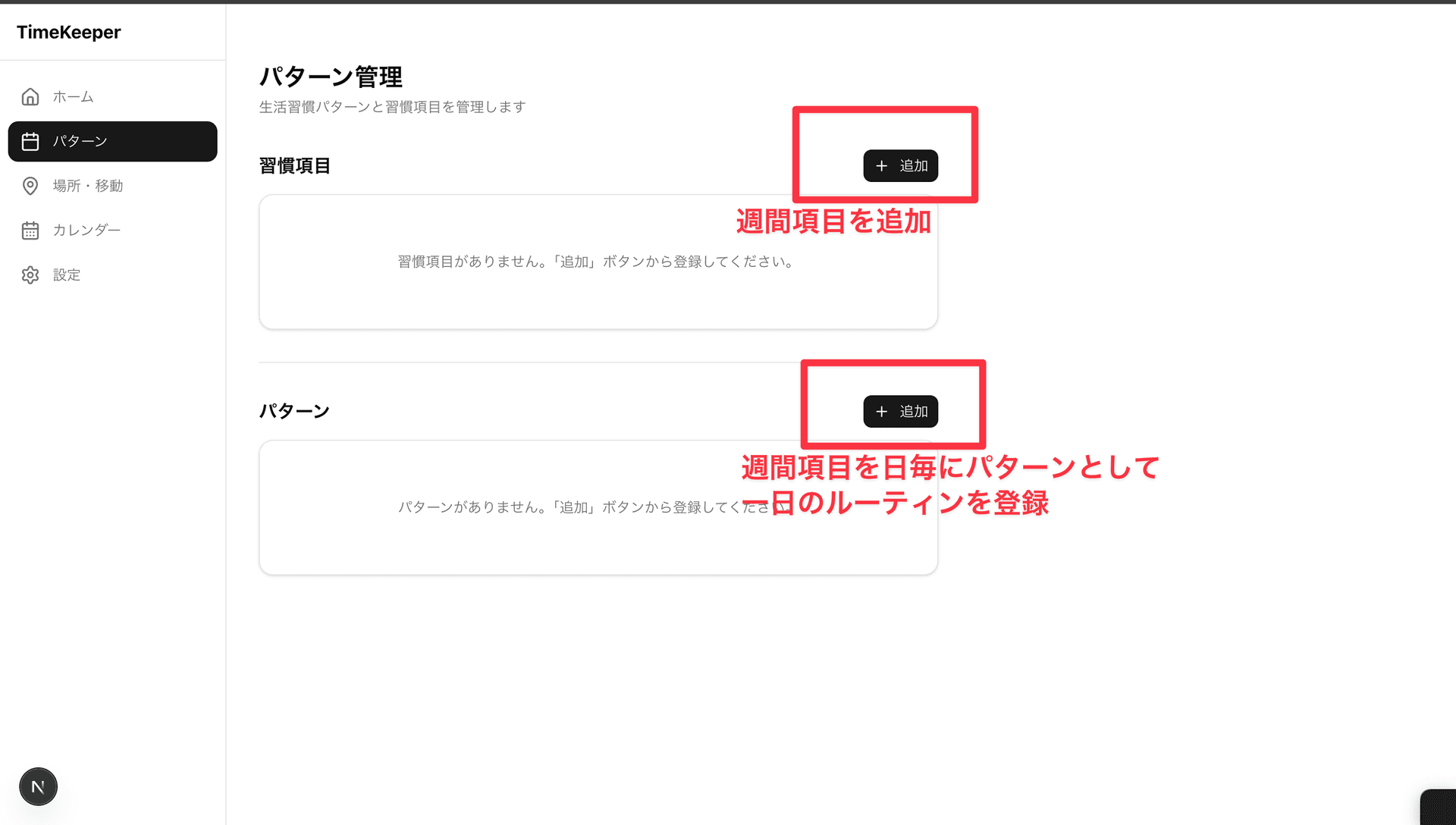
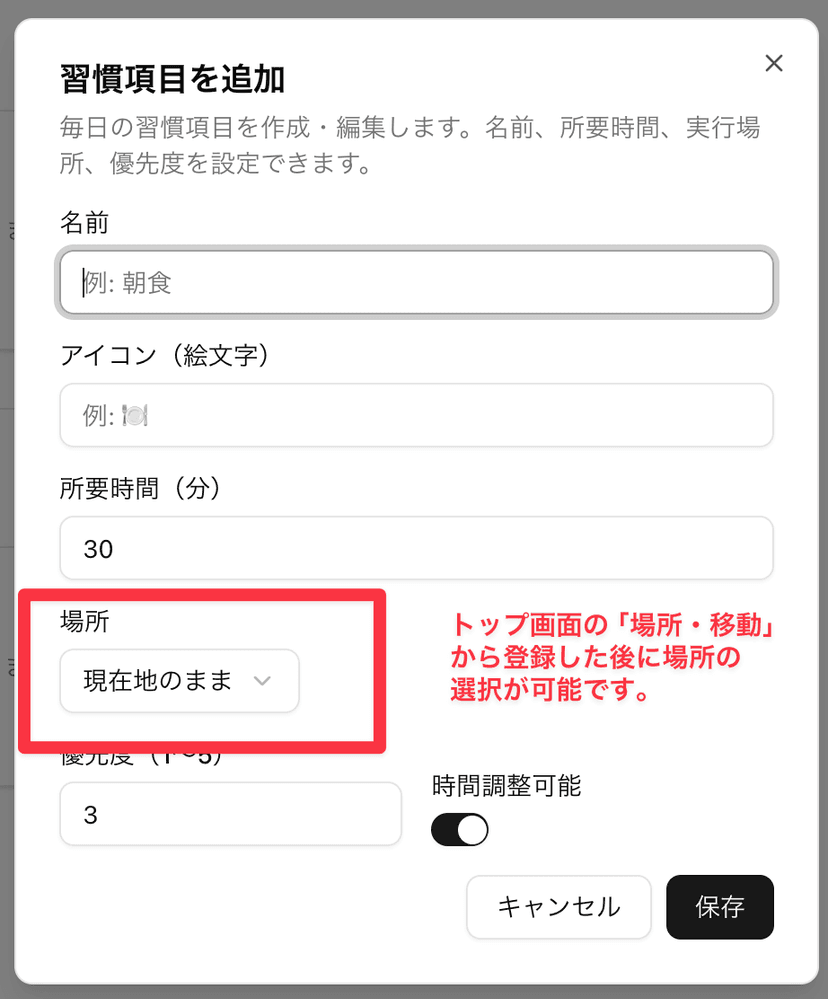
ナビゲーションから「パターン」を開き、「習慣項目」セクションの「追加」ボタンをクリックして、毎日の習慣(朝食、運動、読書など)を登録します。
| 項目 | 説明 |
|---|---|
| 名前 | 習慣の名前(例: 朝食) |
| アイコン(絵文字) | 表示用の絵文字(例: 🍳) |
| 所要時間(分) | この習慣にかかる時間 |
| 場所 | 実行場所(ステップ 1 で登録した場所から選択) |
| 優先度(1〜5) | スケジュール調整時の優先度 |
| 時間調整可能 | オンにするとスケジュール生成時に時間を柔軟に調整できます |
ステップ 3: パターンを作成する
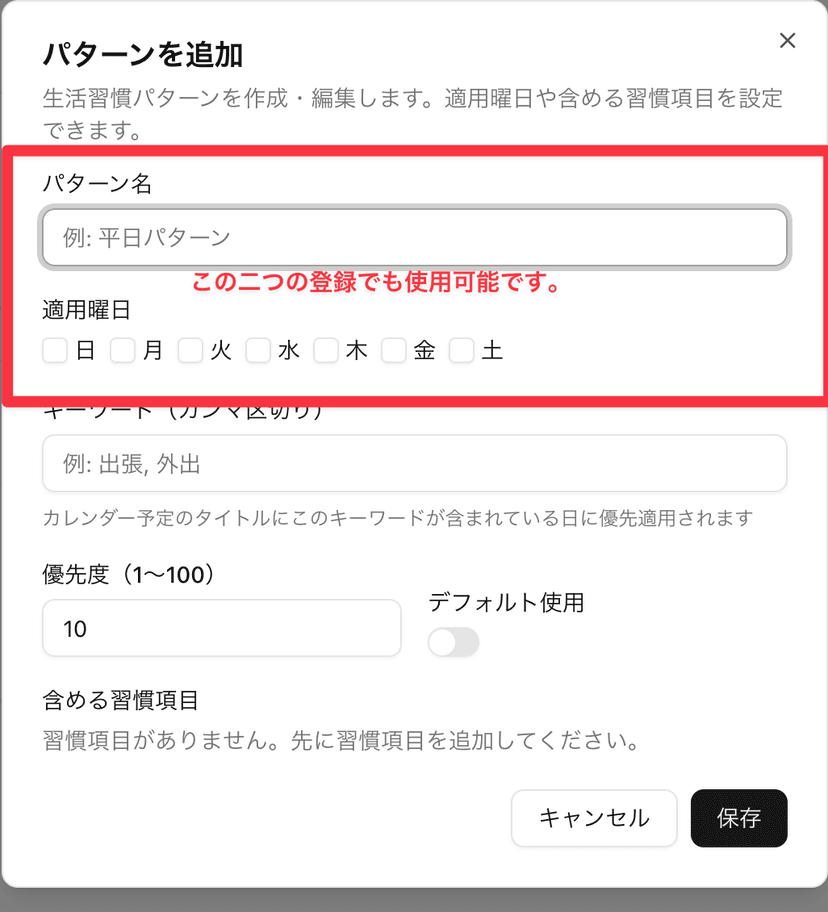
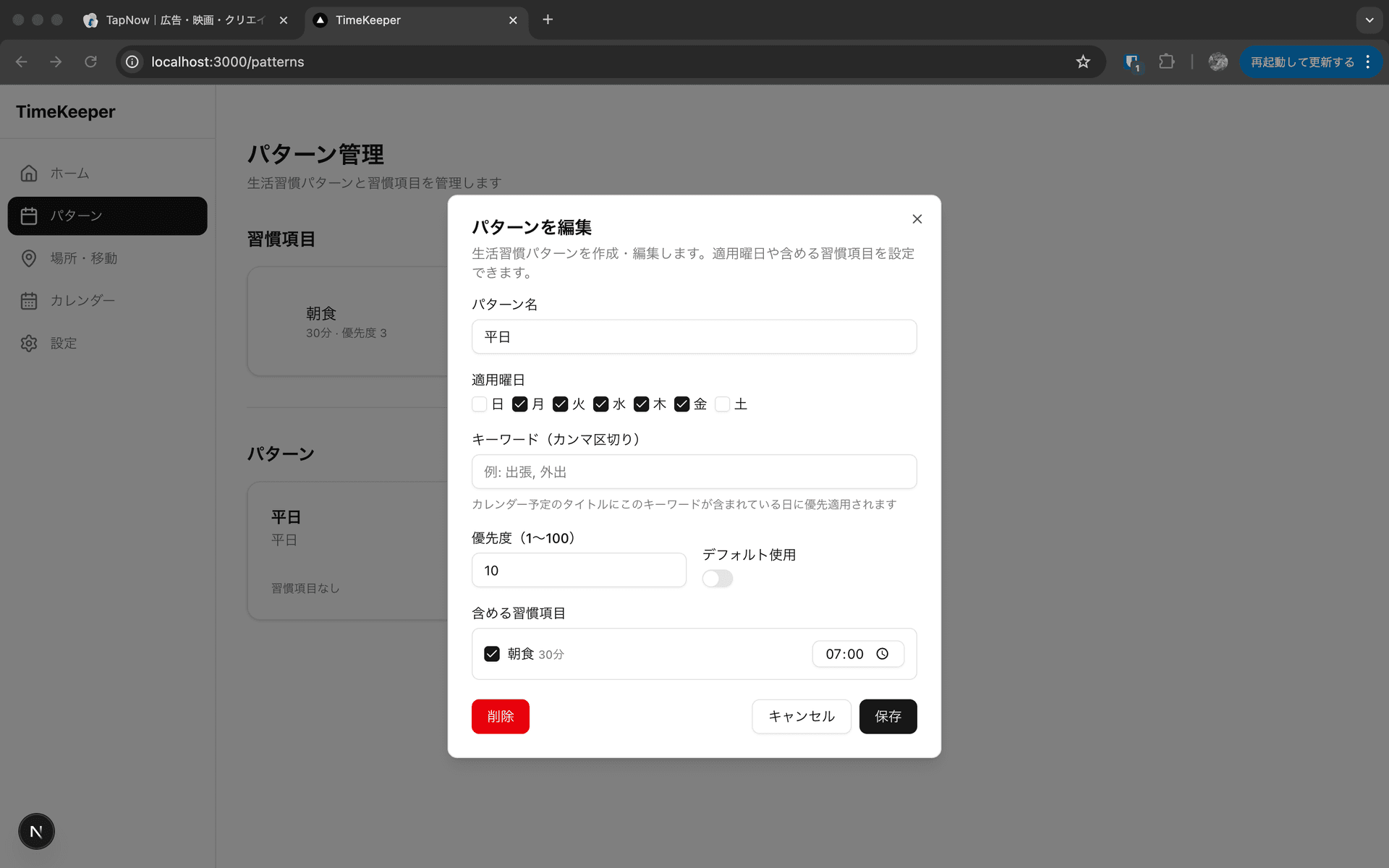
「パターン」セクションの「追加」ボタンをクリックして、曜日ごとのルーティンパターンを作成します。
| 項目 | 説明 |
|---|---|
| パターン名 | パターンの名前(例: 平日パターン) |
| 適用曜日 | このパターンを適用する曜日(複数選択可) |
| キーワード | カレンダー予定のタイトルにこのキーワードが含まれる日に優先適用 |
| 優先度(1〜100) | 複数パターンが一致した場合の優先順位 |
| デフォルト使用 | オンにするとどの条件にも合わない日に自動適用 |
パターン作成後は「編集」から習慣項目を追加し、各項目の開始時刻を設定します。「含める習慣項目」セクションで使いたい習慣項目にチェックを入れ、右側の時刻フィールドで開始時刻を指定します。
カレンダー連携
.ics ファイルをインポートする
ナビゲーションから「カレンダー」を開き、「インポート」タブを選択します。ファイル選択エリアをクリックして .ics ファイルを選択すると、カレンダーのイベントが取り込まれます。
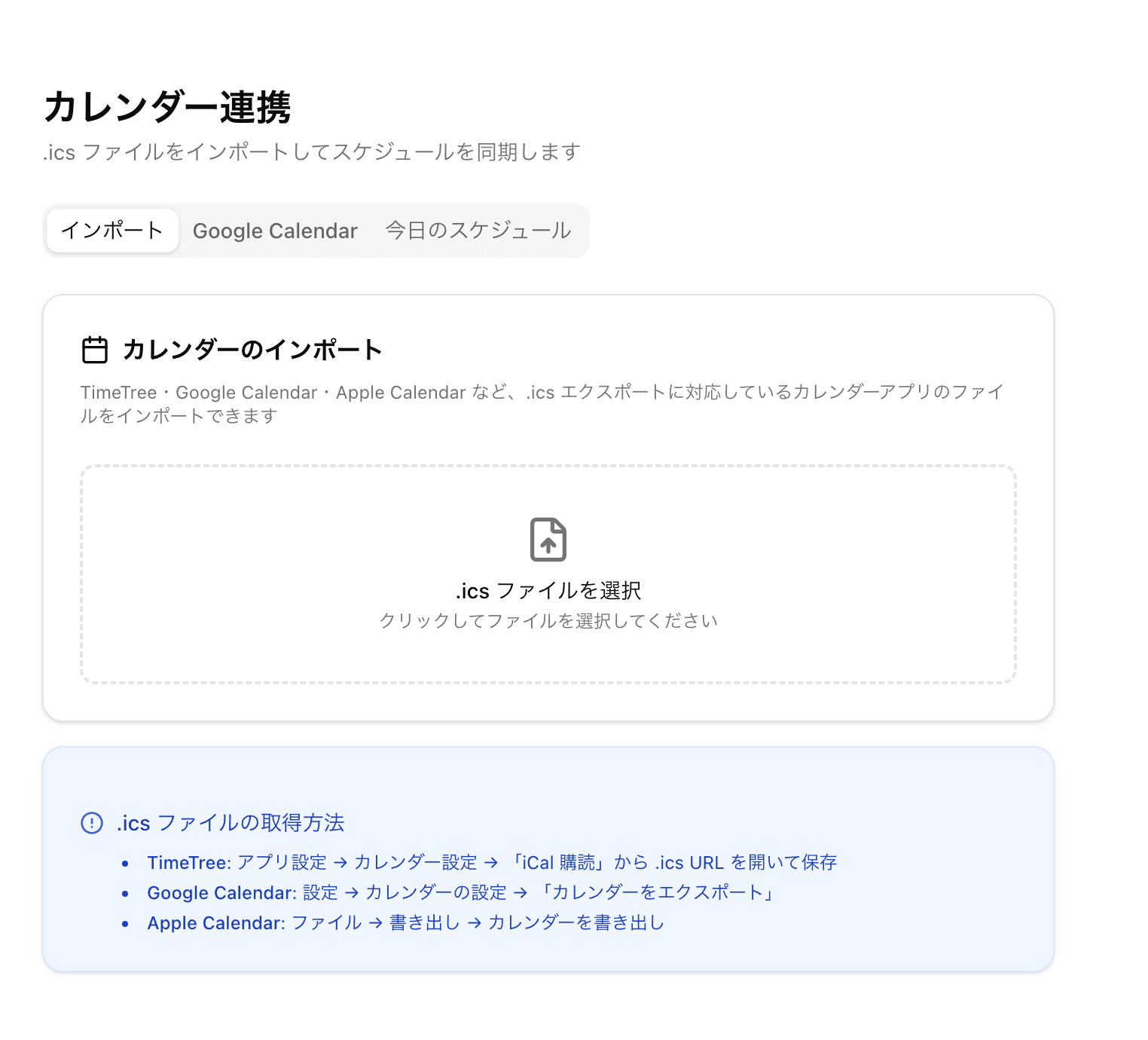
.ics ファイルの取得方法:
- TimeTree: アプリ設定 → カレンダー設定 → 「iCal 購読」から .ics URL を開いて保存
- Google Calendar: 設定 → カレンダーの設定 → 「カレンダーをエクスポート」
- Apple Calendar: ファイル → 書き出し → カレンダーを書き出し
Google Calendar と同期する(iCal 同期)
「Google Calendar」タブでは、iCal URL を登録することで直接同期できます。「今すぐ同期」ボタンをクリックすると最新のイベントを取得できます。
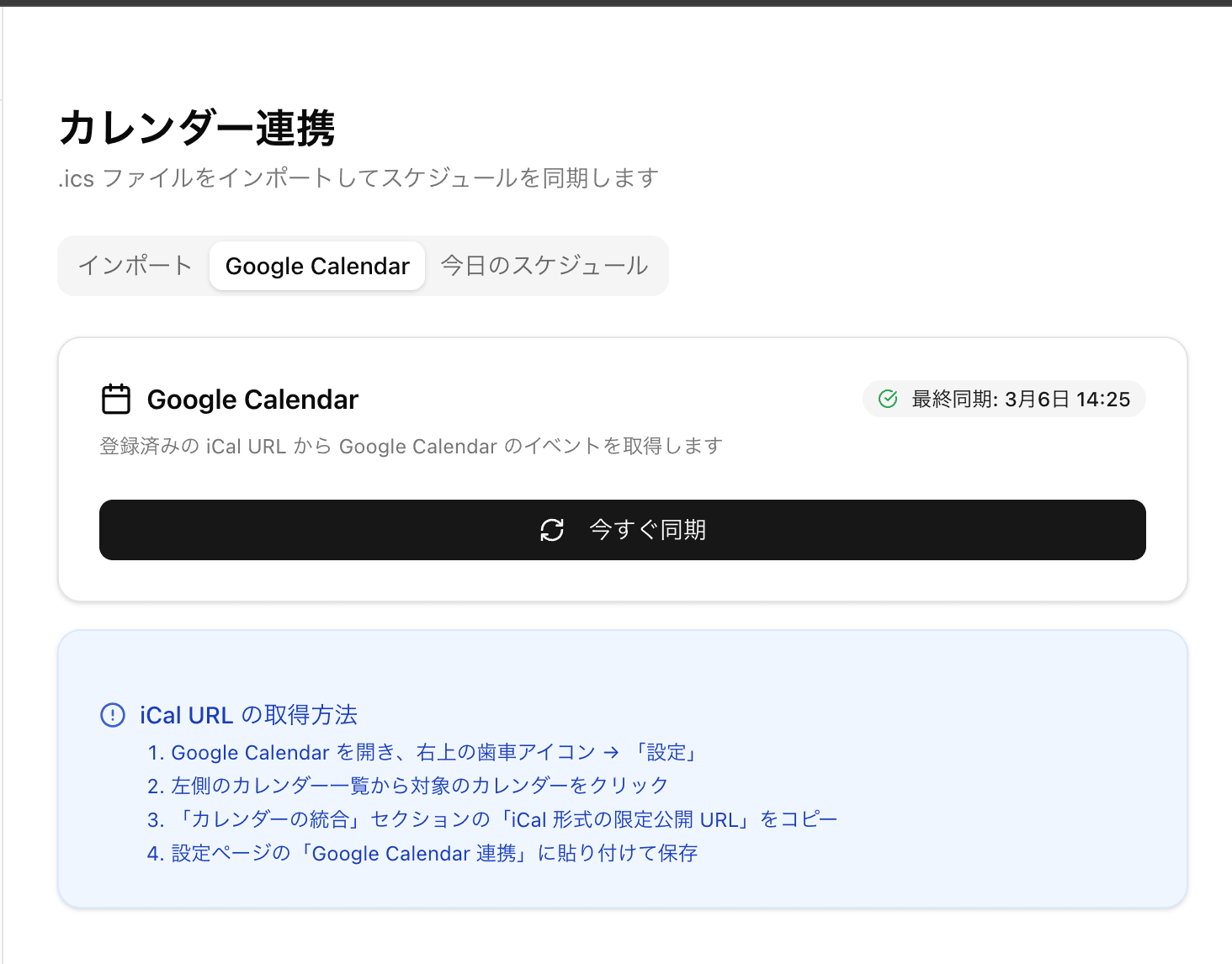
iCal URL の取得方法:
- Google Calendar を開き、右上の歯車アイコン → 「設定」
- 左側のカレンダー一覧から対象のカレンダーをクリック
- 「カレンダーの統合」セクションの「iCal 形式の限定公開 URL」をコピー
- 設定ページの「Google Calendar 連携」に貼り付けて保存
Google Calendar をページ内に表示する(iframe 埋め込み)
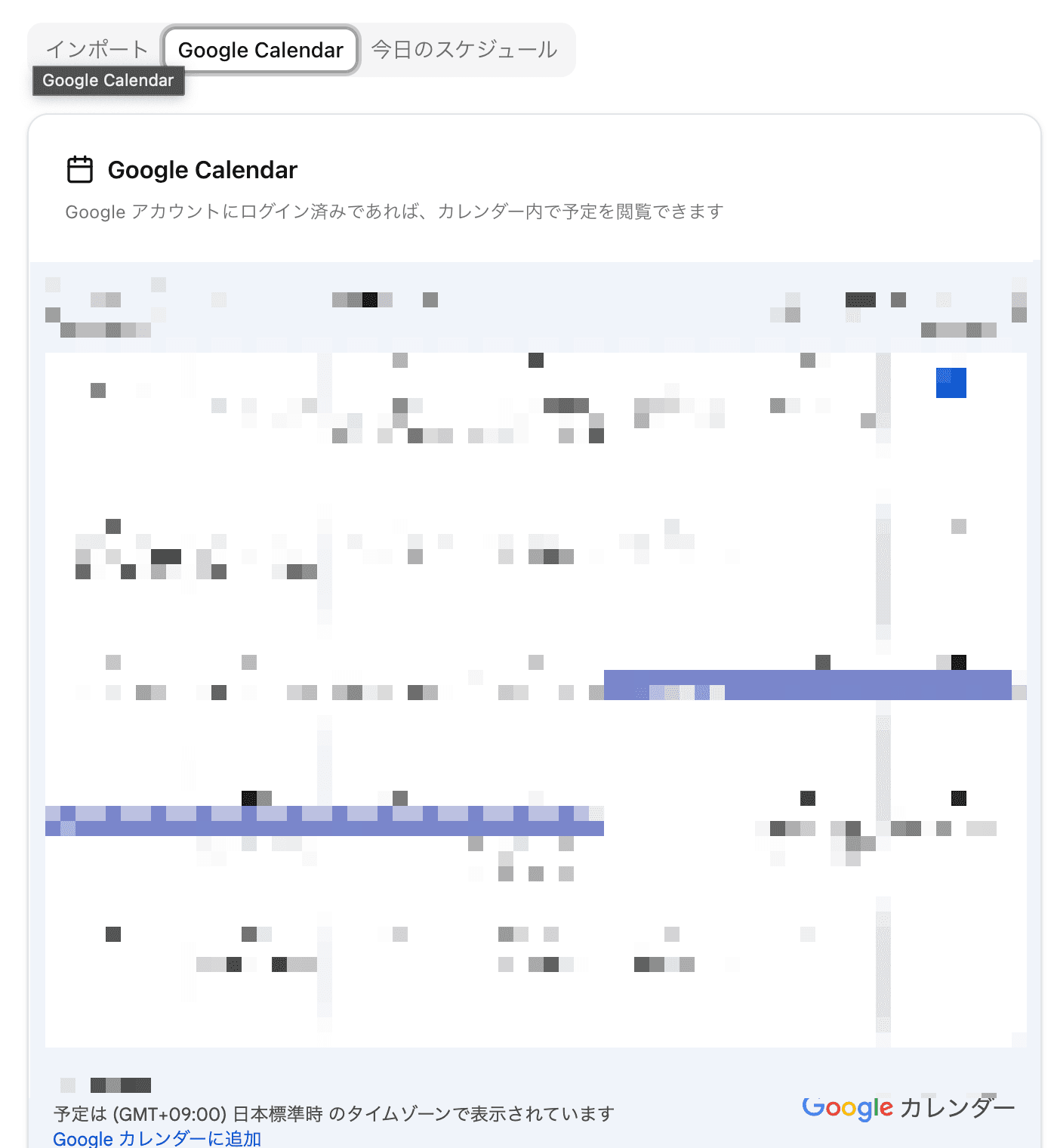
埋め込み URL を登録すると、カレンダーページの「Google Calendar」タブに Google Calendar をそのまま表示できます。Google アカウントにログイン済みであれば、埋め込み内で予定の閲覧が可能です。
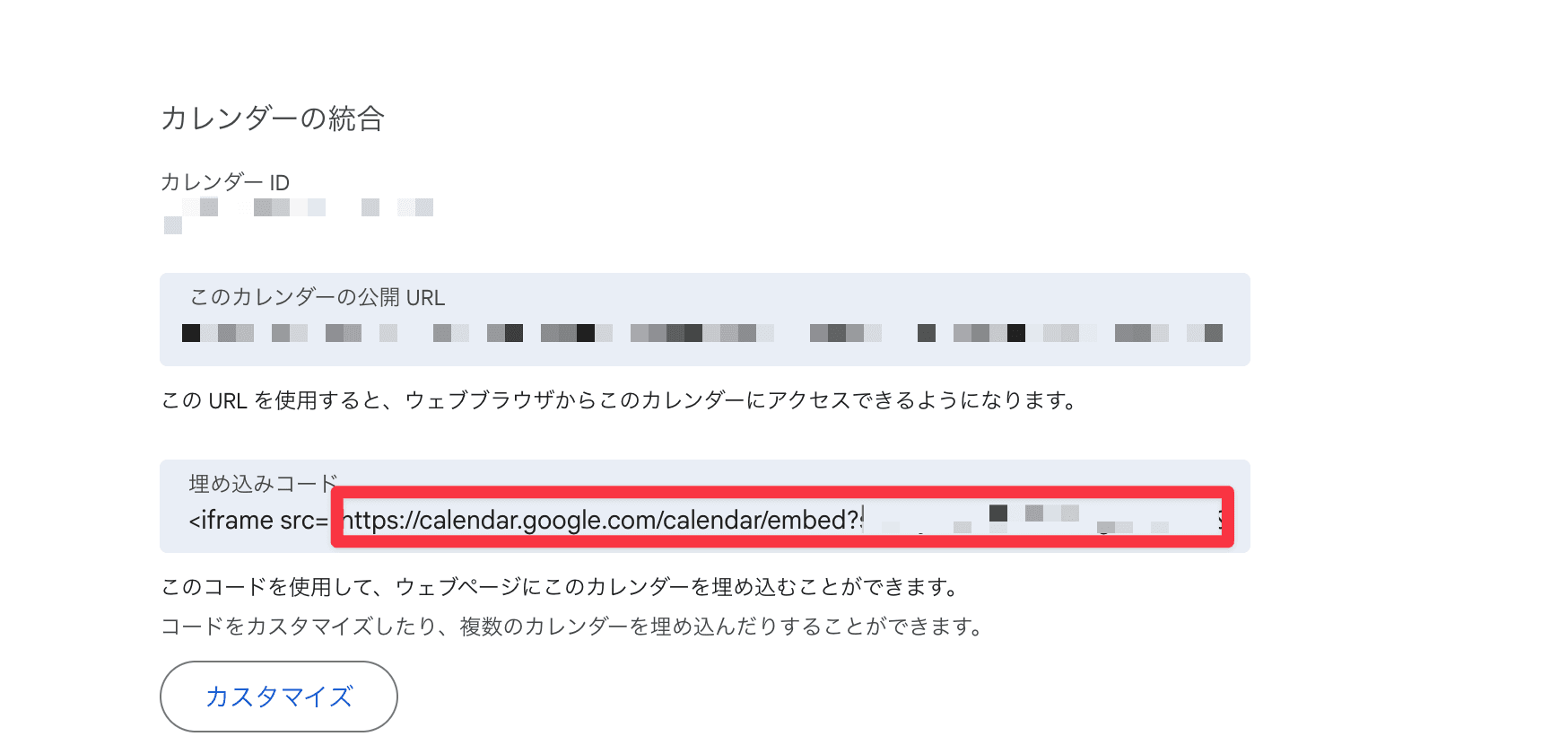
埋め込み URL の取得方法:
- Google Calendar を開き、右上の歯車アイコン → 「設定」
- 左側のカレンダー一覧から対象のカレンダーをクリック
- 「カレンダーの統合」セクションの「このカレンダーを埋め込む」をクリック
- 表示された HTML の src="..." の URL をコピー
- 設定ページの「Google Calendar 連携」→「埋め込み URL」に貼り付けて保存

アカウントとデータ管理
ログインとクロスデバイス同期
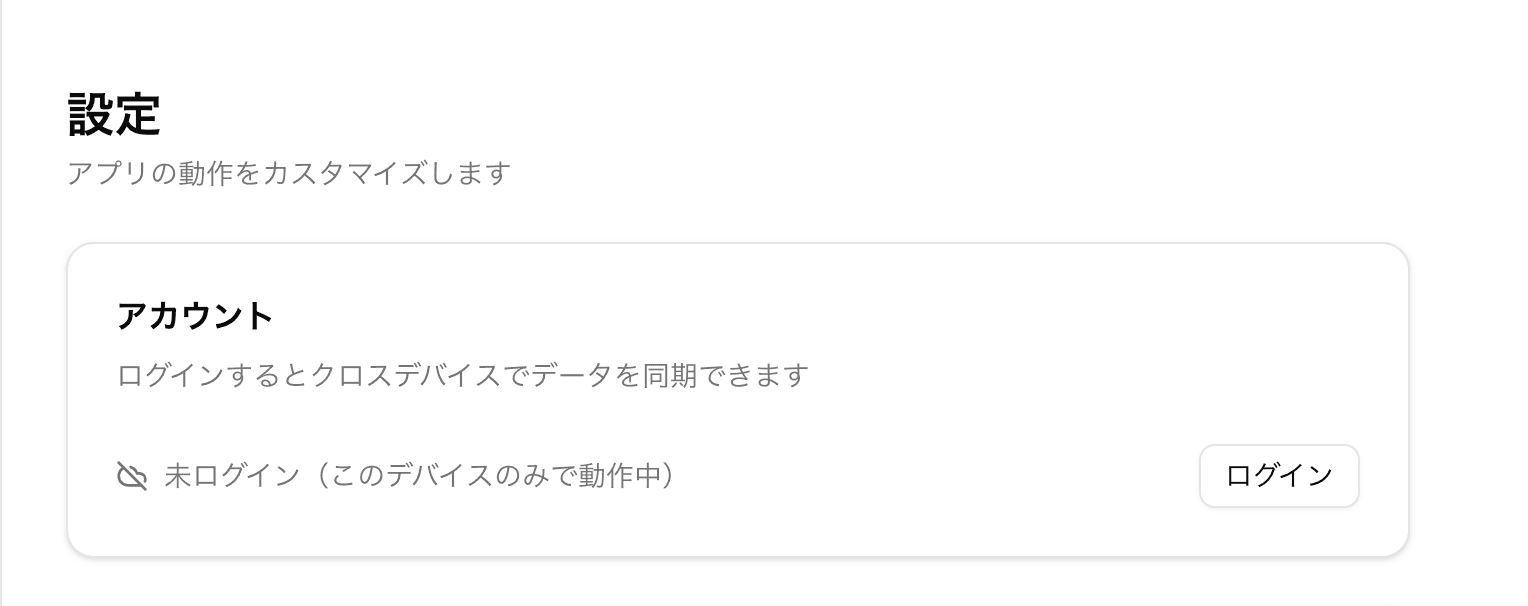
未ログイン状態ではデータはこのデバイスのブラウザにのみ保存されます。「ログイン」ボタンからメールアドレスでサインインすると、複数デバイス間でデータを同期できます(Magic Link 認証)。
データのエクスポート・インポート
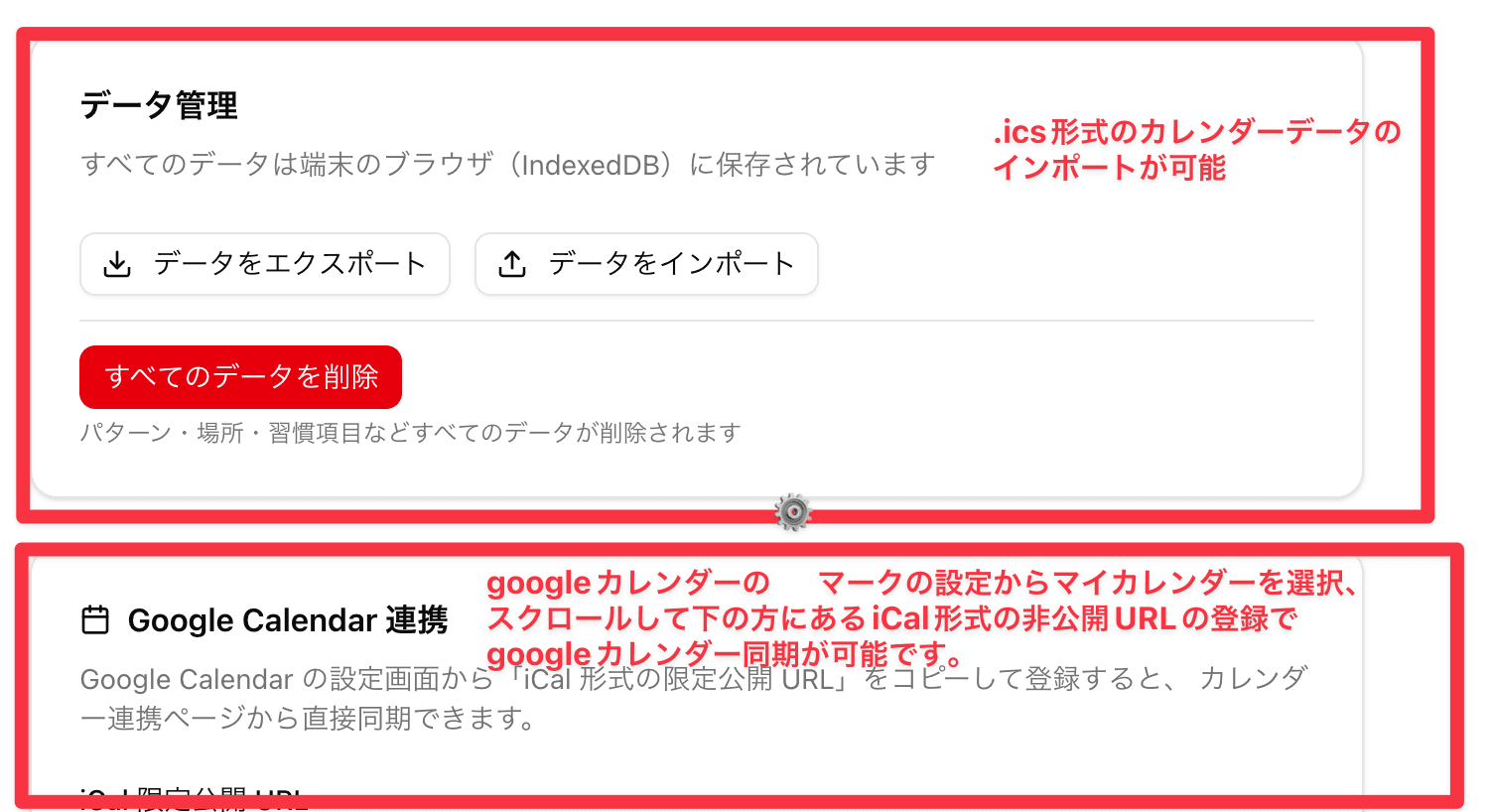
設定ページの「データ管理」セクションでデータのバックアップと復元ができます。
- データをエクスポート: すべてのデータを JSON 形式でダウンロード
- データをインポート: エクスポートした JSON ファイルを読み込んでデータを復元
- すべてのデータを削除: パターン・場所・習慣項目などすべてのデータを削除(確認ダイアログあり)
ホーム画面の使い方
設定が完了したら、ナビゲーションの「ホーム」を開きます。
- 上部のドロップダウンから今日適用したいパターンを選択します
- 「再生成」ボタンをクリックすると、選択パターンとカレンダーのイベントを組み合わせてスケジュールを自動生成します
- 現在のイベントカードには実行中のイベントが表示され、「完了」または「スキップ」で進捗を記録できます
- 次のイベントカードには次に実行するイベントが表示されます
- 今日のスケジュールタイムラインで1日の流れを一覧確認できます